

Jede Ticketbenachrichtigung in Znuny — Ticket erstellt, Eskalationswarnung, Abwesenheitserinnerung, alle zusammen — wird als HTML-Email versendet. Wer ein anderes Erscheinungsbild möchte, landet fast immer dabei, jede Benachrichtigung einzeln zu bearbeiten, HTML-Block für HTML-Block. Es gibt eine Einstellung, die das komplett vereinfacht: Sie tauscht die Vorlage jeder Benachrichtigungs-E-Mail auf einen Schlag aus.
NotificationEmailDefaultTemplate im Fokus
Die Einstellung
Unter Admin → Systemkonfiguration liefert die Suche nach NotificationEmailDefaultTemplate folgendes Ergebnis:

Der Wert ist schlicht ein Dateiname (ohne .tt) aus dem VerzeichnisKernel/Output/HTML/Templates/Standard/NotificationEvent/Email/Znuny liefert drei davon direkt aus:
Default — die üblicherweise verwendete, Znuny-typische HTML-Vorlage.
Alert — gibt jeder Benachrichtigung ein auffälliges rotes Banner mit der Aufschrift "WARNUNG — [Betreff]". Gedacht für eine kleine Zahl besonders dringender Benachrichtigungen, ist aber keine sinnvolle Wahl als globaler Standard — zeigt aber, wie weitreichend eine einzelne Einstellung sein kann.
Unformatted — entfernt jede Formatierung: Betreff, Text und (sofern Secure::DisableBanner nicht gesetzt ist) die "Powered by"-Zeile, sonst nichts. Keine Farben, kein Branding, kein Box-Modell. Nützlich für Organisationen mit hohen Compliance-Anforderungen, die eine reine Text-/HTML-Darstellung benötigen, oder für Mail-Clients/Gateways, die gestyltes HTML verstümmeln.
Ändern der Einstellung
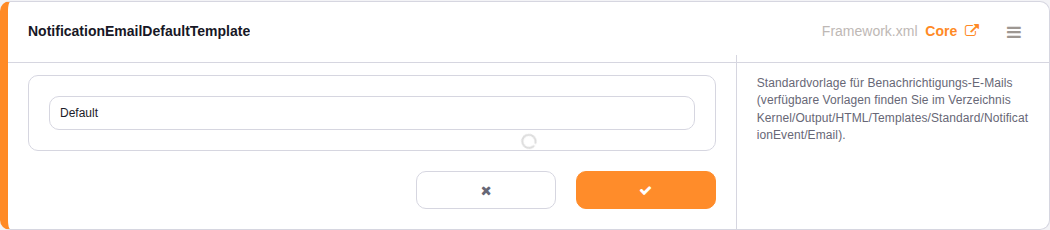
Ein Klick auf den Wert genügt, um ihn direkt zu bearbeiten – wie bei jeder anderen Einstellung auch:
Den Basisdateinamen der Vorlage genau eintippen (Default, Alert oder Unformatted) und speichern – ab sofort nutzt die E-Mail jeder Ticketbenachrichtigung durch diese Vorlage, ohne dass auch nur ein einziges Notification Event zur Bearbeitung geöffnet werden muss.
Eigene Vorlage nutzen
Die Einstellung ist nicht auf die drei mitgelieferten Vorlagen beschränkt. Eine neue .tt-Datei, die in das Verzeichnis NotificationEvent/Email abgelegt wird, zum Beispiel mit dem eigenen Branding – und deren Dateiname hier eintragen wird, macht diese zum Standard für sämtliche Benachrichtigungen.
Dabei sind zwei Platzhalter zur Verwendung in den Vorlagen vorgesehen:
- [% Data.Subject | html %]
- [% Data.Body | html %]
Einstellung: NotificationEmailDefaultTemplate Navigation: Admin → Systemkonfiguration → Core Wirkung: sofort nach der Inbetriebnahme, kein Neustart nötig
- Blogpost