
Bei einer Handvoll Queues ist die Richtige schnell gefunden: eine Reihe von Buttons, ein Klick, fertig. Größere Installationen haben jedoch oft viele Queues und Ebenen. Die Leiste der Unterqueues wächst und schiebt die Tickets immer weiter aus dem Blickfeld. Je mehr Queues, desto häufiger bricht die Leiste um und desto weiter müssen Sie scrollen. Mit der Version Znuny LTS 7.5 gibt es Alternativen.
Drei neue Optionen
Top
Ist Ihre Liste der Queues kurz, flach oder anderweitig übersichtlich, bleiben Sie einfach beim Bewährten. (Standardeinstellung)
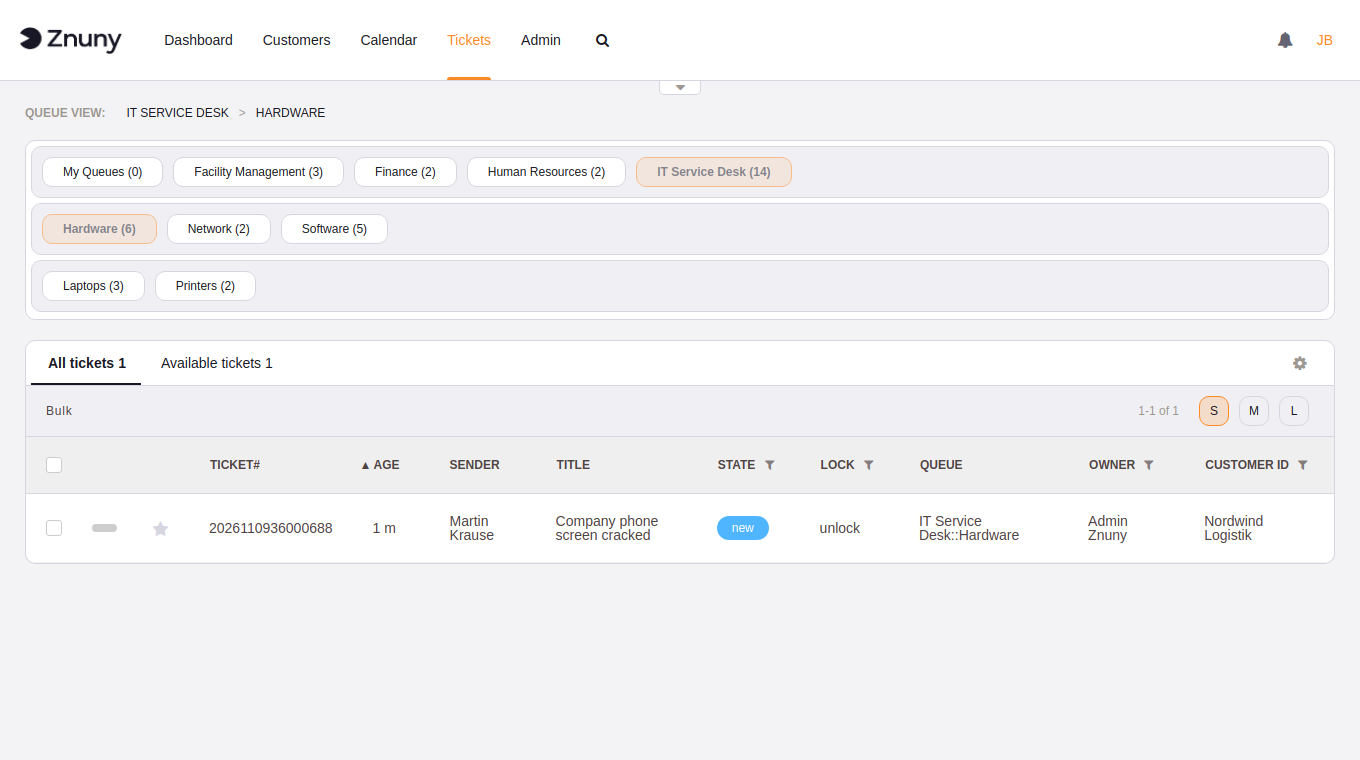
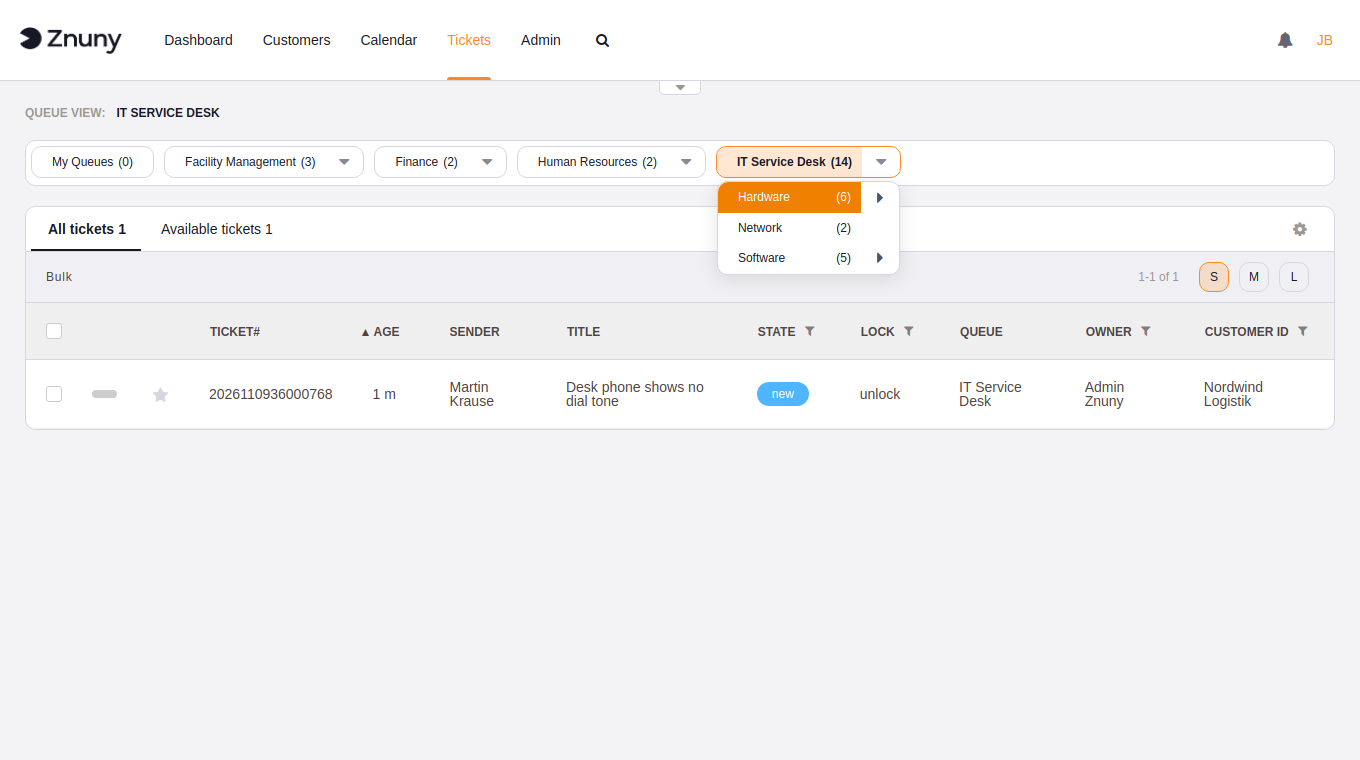
Top + Hover
Mehr Queues, mehr Ebenen? Dann wechseln Sie zu einer moderneren Navigation mit Drop-down-Menüs. Angezeigt werden nur die Unter-Queues der aktuellen Ebene. Zurück geht es über die Breadcrumbs oder die Drop-down-Menüs der darüberliegenden Ebene, tiefer hinein über die Pfeile der aktuellen Unterebene.
Sidebar
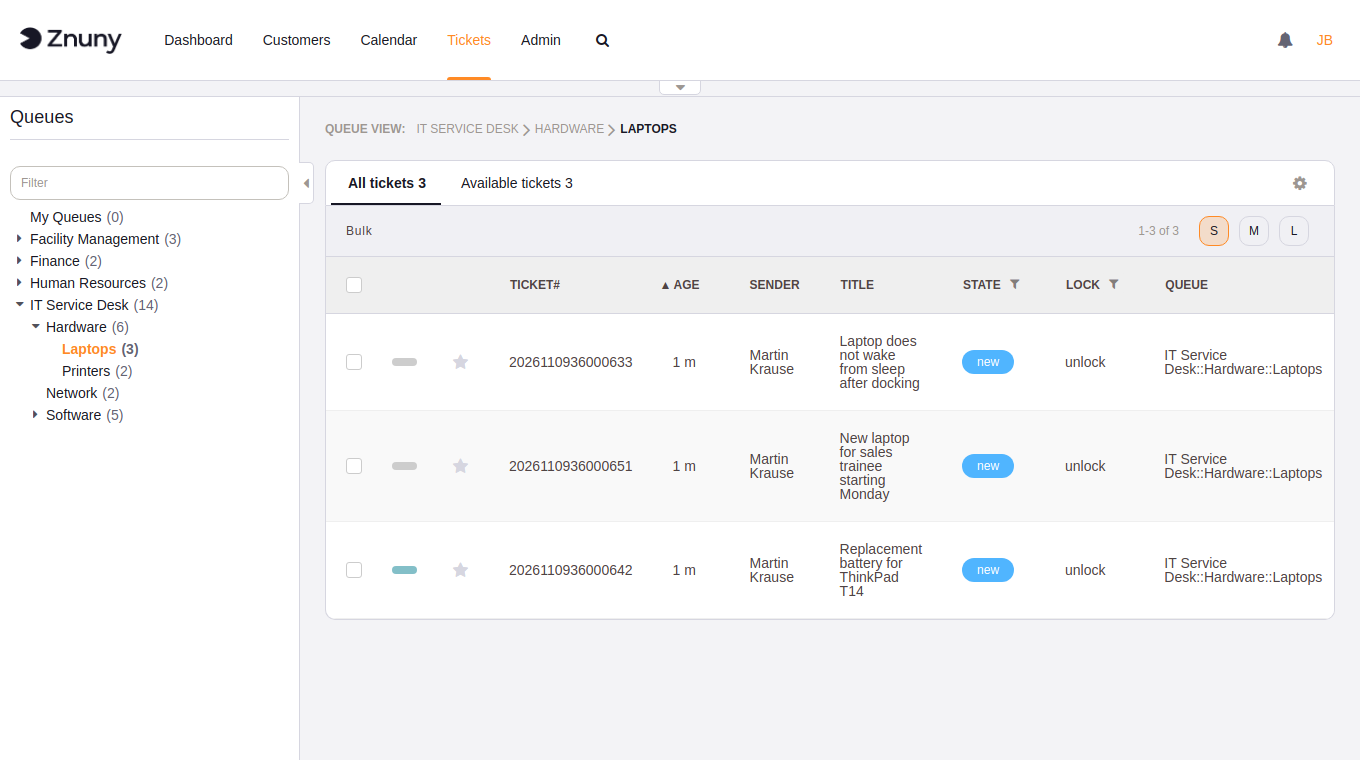
Verschiebt die Queues in eine Seitenleiste, wie man es von den meisten Datei-Explorern kennt. Zweige werden über den Pfeil auf- und zugeklappt. Außerdem können Sie Queues nach Namen filtern. Znuny merkt sich bis zu Ihrem nächsten Besuch, welche Zweige Sie geöffnet hatten.
Der kleine Pfeil am Rand klappt die Sidebar ein und schafft bei Bedarf mehr Platz.
Die Service-Ansicht
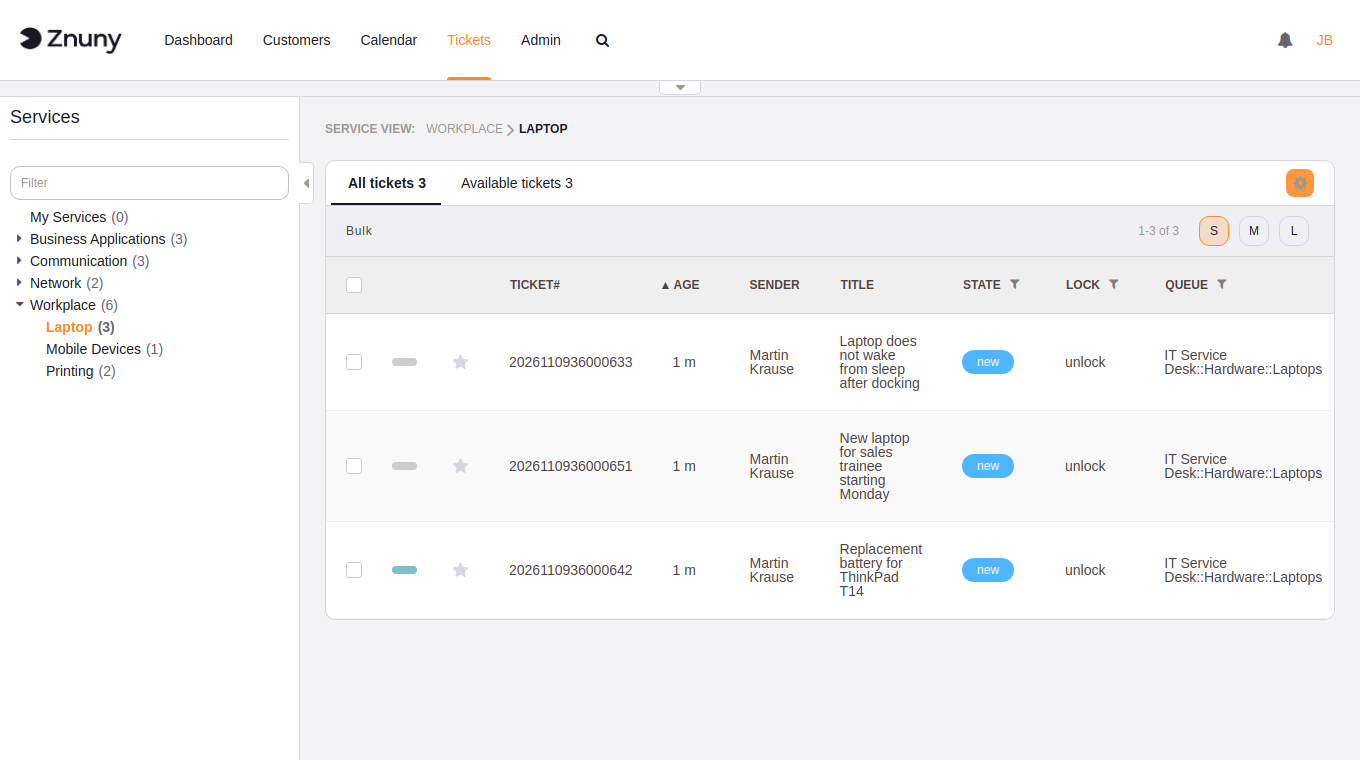
Die Service-Ansicht bietet dieselben Optionen.
Der Systemstandard
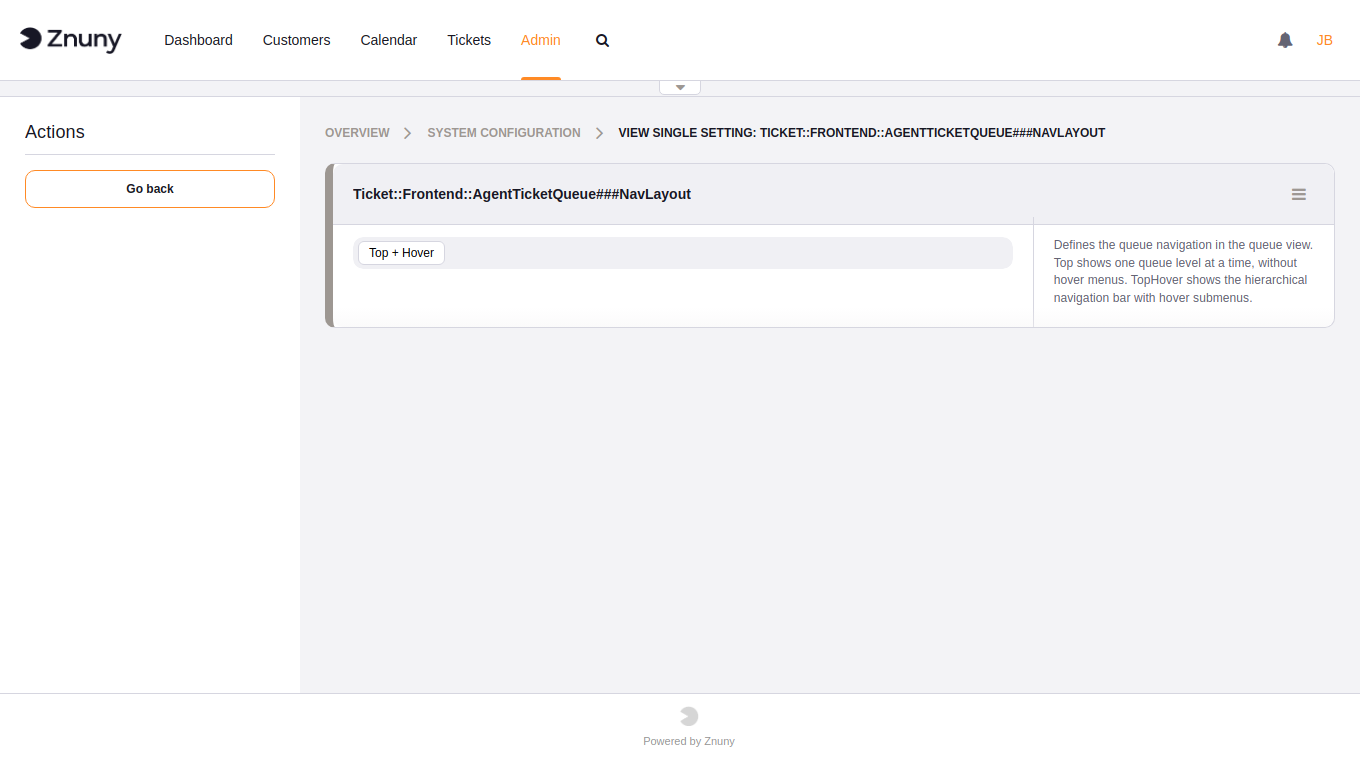
Der Standard für alle Agenten ergibt sich aus zwei Einstellungen, eine pro Ansicht:
Ticket::Frontend::AgentTicketQueue###NavLayoutfür die Queue-AnsichtTicket::Frontend::AgentTicketService###NavLayoutfür die Service-Ansicht
Beide bieten Top und Top + Hover, und beide sind ab Werk auf Top eingestellt. Für Ihre Agenten ändert sich also nichts, bis Sie es entscheiden.
Ihre Wahl
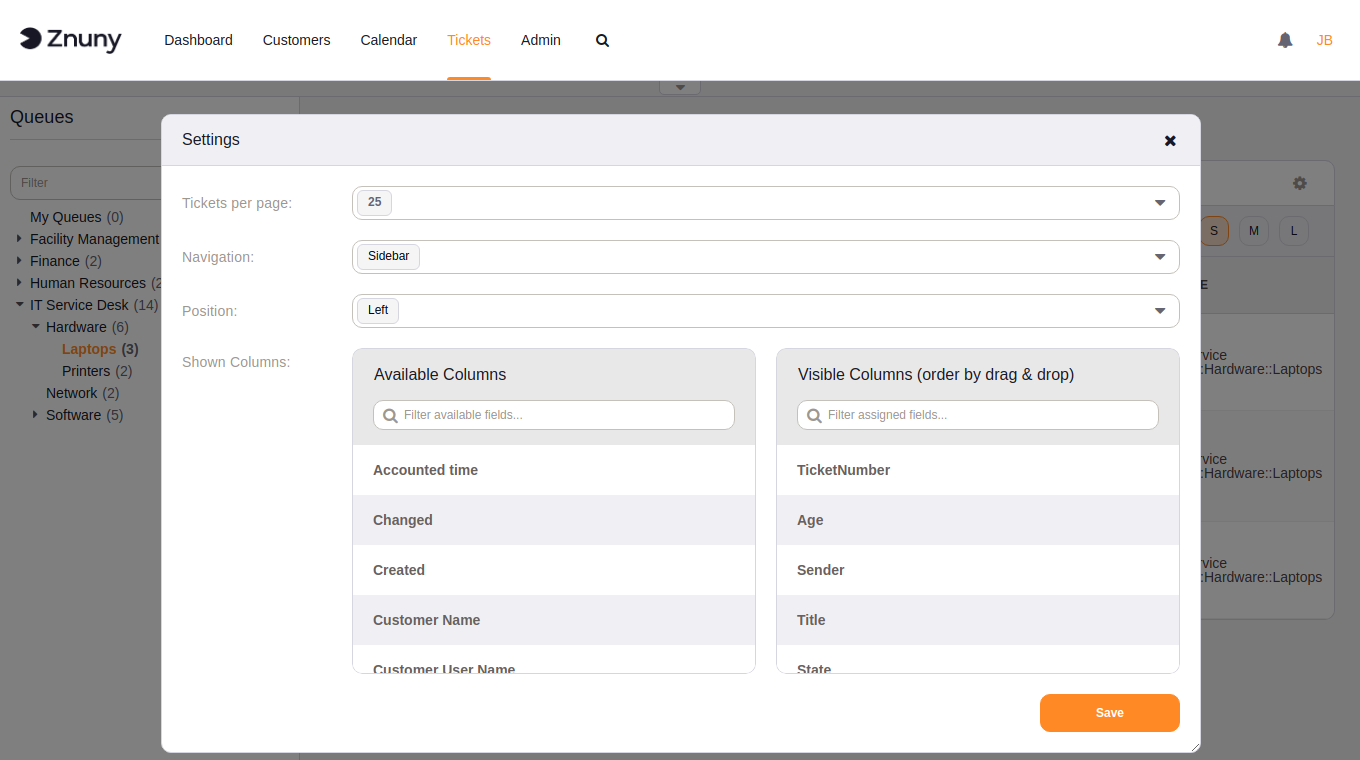
Agenten brauchen zum Umstellen keinen Administrator. Klicken Sie in der Queue- oder Service-Ansicht auf das Zahnrad über der Ticketliste. Der Einstellungsdialog hat jetzt zwei zusätzliche Felder:
- Navigation: Systemstandard, Top, Top + Hover oder Sidebar
- Position: ob die Sidebar links oder rechts der Ticketliste sitzt
Speichern – und das neue Layout ist auf der nächsten Seite da. Die Auswahl wird pro Agent und pro Ansicht gespeichert. Sie können also die Sidebar für Queues nutzen und bei Services die einfache Leiste behalten. „Systemstandard“ bringt Sie zurück zu dem, was der Admin eingestellt hat.
Die richtige Ansicht wählen
Top eignet sich für kleine, flache Queue-Listen. Top + Hover verschafft Ihnen mehr Überblick in der Tiefe. Die Sidebar ist die Wahl für große Bäume: Alles bleibt im Blick, und mit dem Filter finden Sie Queues schneller.
Einstellung: Ticket::Frontend::AgentTicketQueue###NavLayout, Ticket::Frontend::AgentTicketService###NavLayout
Wo: Admin > Systemkonfiguration > Frontend::Agent::View::TicketQueue, Frontend::Agent::View::TicketService
- Blogpost