
Ein Screenshot einer Fehlermeldung, eine Logdatei und, zwei E-Mails später, der Lieferschein des Geräts. Bisher mussten Agenten diese Dateien herunterladen und in einem externen Programm öffnen. Wer alle Dateien eines langen Tickets sammeln wollte, musste jeden Download-Link einzeln anklicken und die Dateien erneut hochladen, um sie in anderen Nachrichten wiederzuverwenden.
Znuny LTS 7.5 holt diese Arbeit ins Ticket. Die Funktionen stammen aus zwei Add-ons, Znuny-AdvancedAttachments und Znuny-ZoomArticlePDFPreview, die nun Teil des Frameworks sind. Wenn Sie heute eines der beiden Add-ons einsetzen, entfernt das Upgrade das jeweilige Paket und übernimmt die vorhandenen Einstellungen.
Alle Anhänge eines Tickets an einem Ort
Die Ticket-Detail-Ansicht erhält ein neues Sidebar-Widget: Ticket-Anhänge. Es listet jede Datei aus jedem Artikel des Tickets auf. Sie müssen also nicht mehr durch die Kommunikation scrollen, um die Logdatei zu finden, die der Kunde letzte Woche geschickt hat.
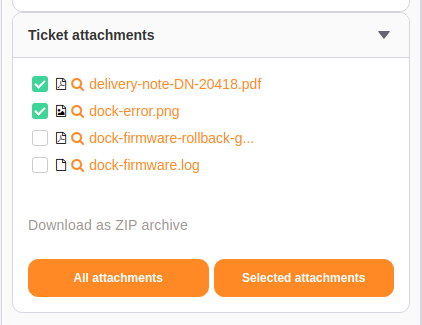
Alle Anhänge lädt alle Dateien als ein ZIP-Archiv herunter. Haken Sie die benötigten Dateien an, und Ausgewählte Anhänge lädt nur diese herunter. Gleichnamige Dateien aus verschiedenen Artikeln erhalten im Archiv eine Nummer, damit nichts überschrieben wird.
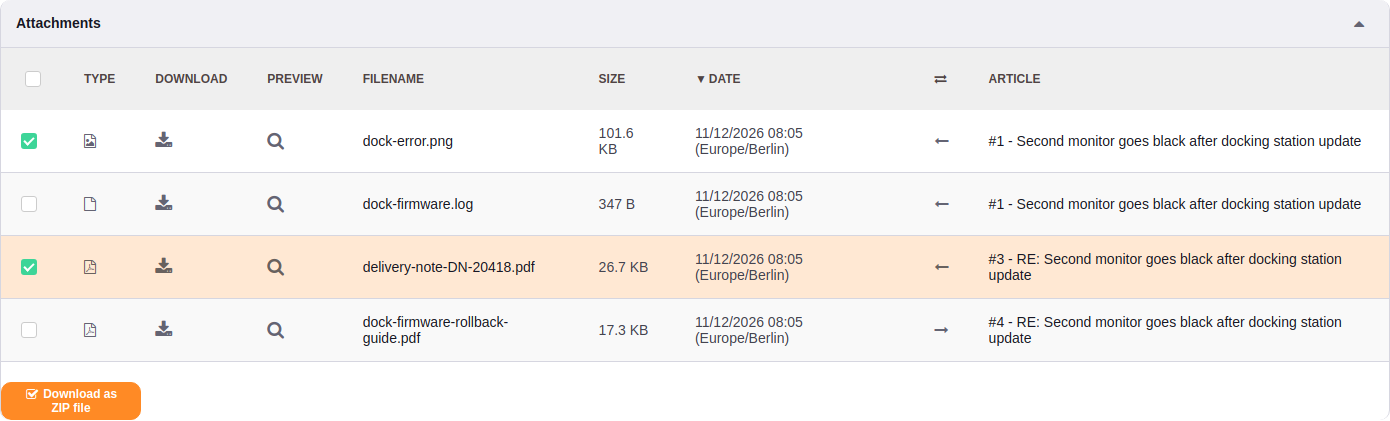
Für Tickets mit vielen Dateien steht zusätzlich eine vollständige Liste zur Verfügung. Sie öffnen sie über das Ticketmenü (Anhänge). Sie zeigt jeden Anhang mit Typ, Größe, Datum, Richtung und dem Artikel, aus dem er stammt. Die Liste lässt sich sortieren und filtern, blendet auf Wunsch Inline-Bilder aus und lädt die Auswahl als ZIP-Datei herunter.
Dateien ansehen, ohne das Ticket zu verlassen
Neben jedem Bild, jeder PDF- und jeder Textdatei gibt es jetzt ein Lupensymbol. Ein Klick darauf öffnet die Datei in einem Overlay über dem Ticket. Die Bildunterschrift zeigt den Dateinamen und die Position in der Liste, und mit den Pfeilen blättern Sie durch die übrigen Dateien derselben Liste, für die eine Vorschau verfügbar ist.
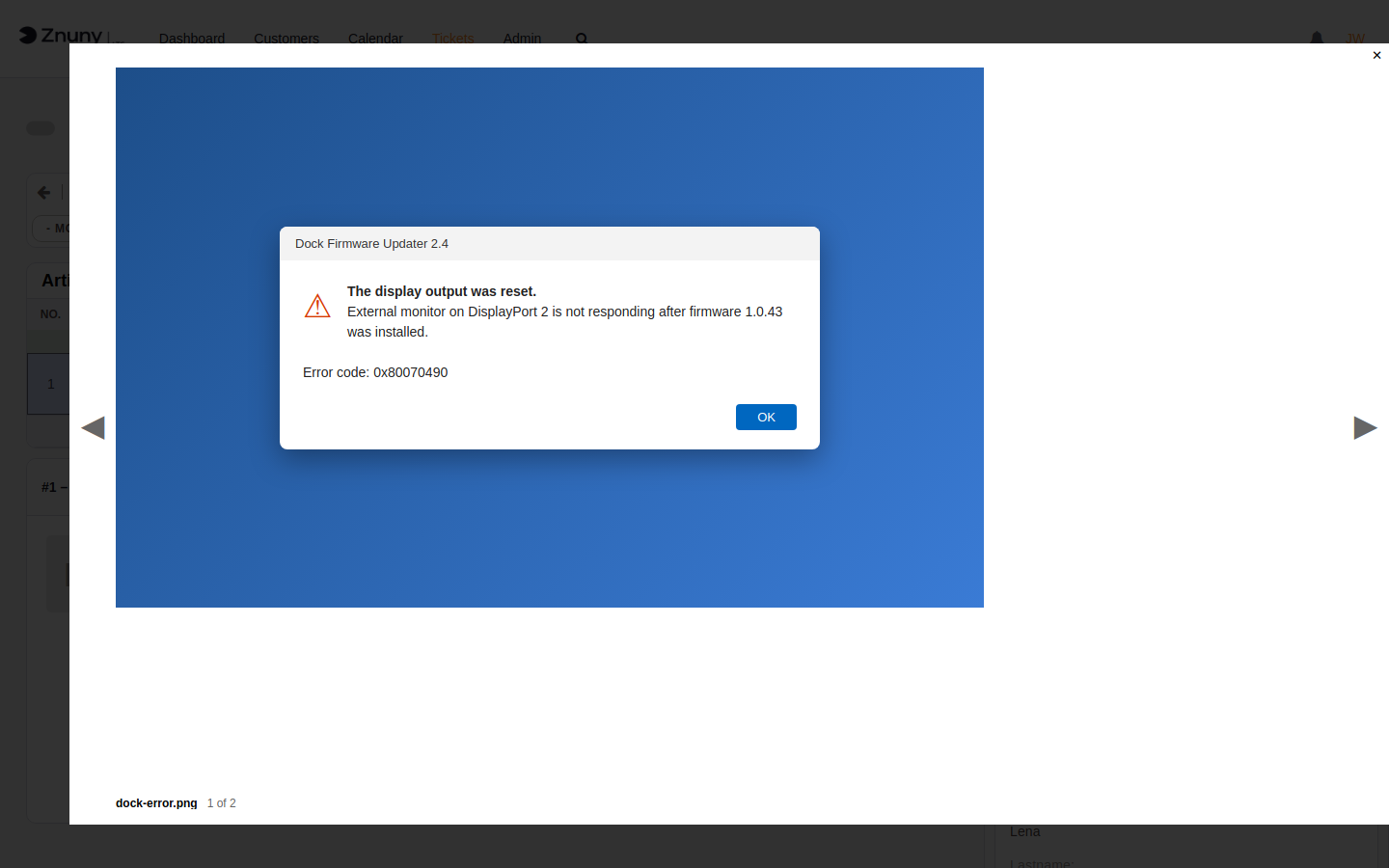
Das Overlay funktioniert in der Anhangsliste des Artikels, im Sidebar-Widget und in der vollständigen Anhangsliste. Es funktioniert auch für Dateien, die Sie gerade erst in einer Antwort, einer Notiz oder einem Telefon-Ticket hochgeladen haben – noch bevor Sie etwas absenden –, sowie für Kunden, die im Formular für neue Tickets Dateien hochladen. Mit Escape schließen Sie es.
Für welche Dateitypen eine Vorschau angezeigt wird, entscheiden Sie. Standardmäßig sind das PNG-, JPEG-, GIF-, BMP-, WebP- und SVG-Bilder, PDF sowie Textformate wie reiner Text, Markdown, XML und JSON.
PDFs direkt im Artikel
Für PDFs gibt es noch eine weitere Option: Das erste PDF eines Artikels öffnet sich ohne Klick als eingebettete Vorschau direkt unter den Anhängen. Im Artikel öffnet und schließt die Lupe neben einem PDF diese eingebettete Ansicht. So lässt sich ein Lieferschein oder ein Angebot direkt lesen, während Sie Ihre Antwort verfassen.
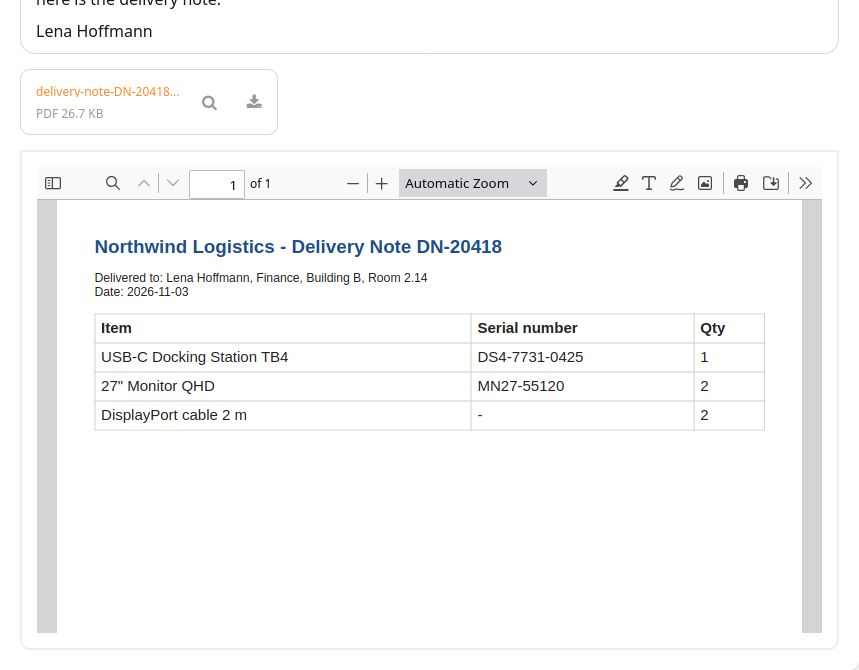
Sie entscheiden, für welche Tickets das passiert. ArticleZoomPDFPreview###TicketAttributes###ActivatePreview und ArticleZoomPDFPreview###TicketAttributes###ShowFirstPreview nehmen Ticket-Attribute und Werte auf, zum Beispiel eine Queue oder einen Typ. Beide sind standardmäßig leer, das heißt: alle Tickets. Befüllen Sie sie, um die eingebettete Vorschau auf die Queues zu beschränken, die täglich mit PDFs arbeiten. Breite und Höhe legen Sie in ArticleZoomPDFPreview###Width und ###Height fest; Agenten können beide in ihren persönlichen Einstellungen ändern.
Dateien erneut senden, ohne sie herunterzuladen
Die Masken für Antworten, Weiterleiten, Notizen, Telefonate, Warten, Besitzer und Schließen zeigen jetzt unter dem Upload-Feld Anhänge anderer Artikel hinzufügen. Haken Sie den Lieferschein von vor drei E-Mails an, und er wird dem neuen Artikel genau so angehängt, wie er empfangen wurde.

Wiederverwenden lassen sich nur Dateien desselben Tickets. Die Masken, die diese Auswahl anbieten, sind in Attachment###SelectionActions hinterlegt.
Die Einstellungen
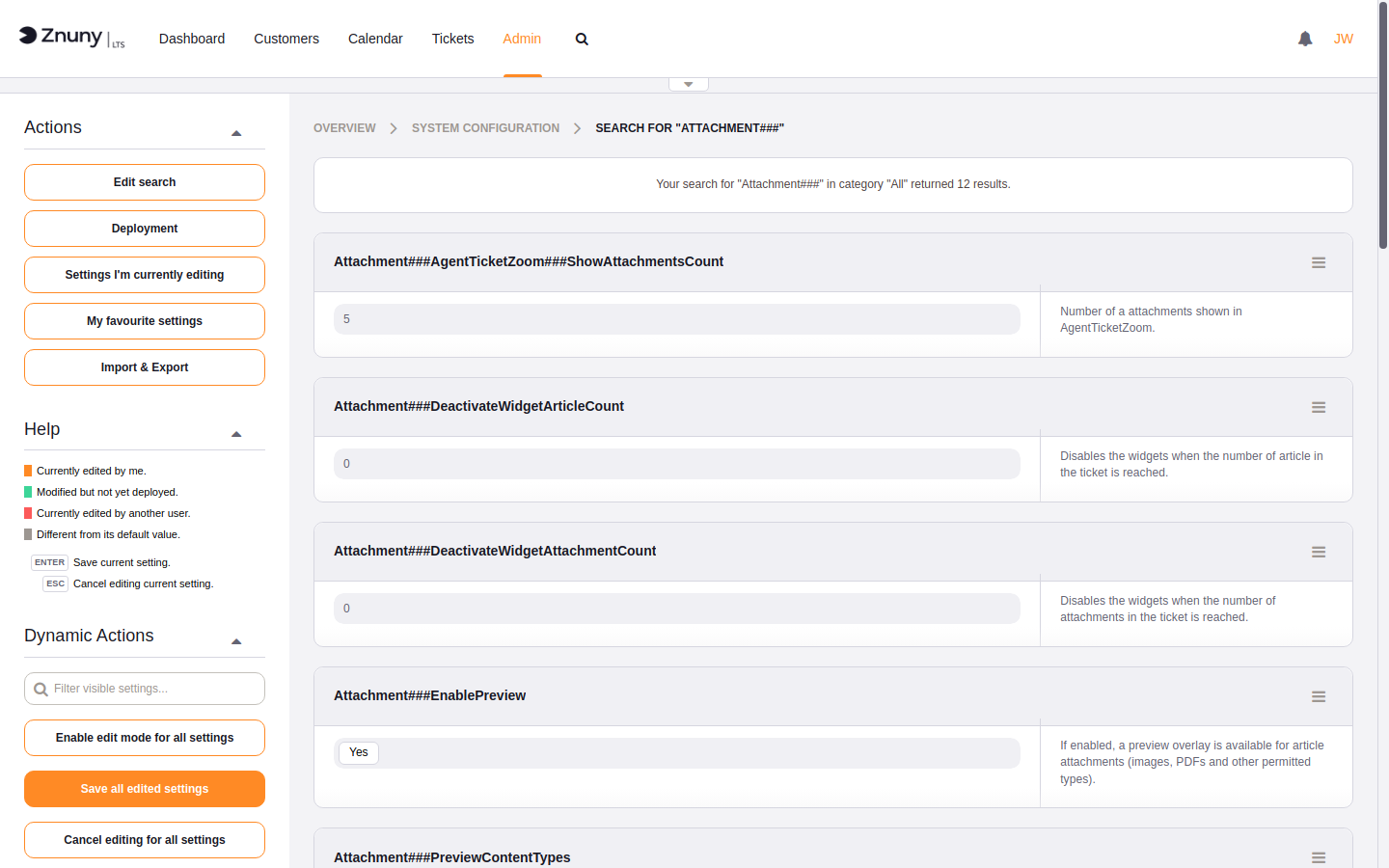
Alle Einstellungen finden Sie unter Admin > Systemkonfiguration. Suchen Sie nach Attachment###, um die Einstellungen für Anhänge gemeinsam zu sehen:
Attachment###EnablePreviewschaltet das Vorschau-Overlay ein oder aus.Attachment###PreviewContentTypeslegt fest, für welche Dateitypen eine Vorschau angezeigt wird.Attachment###ShowAttachmentsCountundAttachment###AgentTicketZoom###ShowAttachmentsCountbestimmen, wie viele Dateien vor Mehr anzeigen aufgelistet werden.Attachment###DeactivateWidgetArticleCountundAttachment###DeactivateWidgetAttachmentCountblenden das Widget bei sehr großen Tickets aus.- Ist
Attachment###ShowDuplicateFilesausgeschaltet, wird eine mehrfach gesendete Datei nur einmal aufgelistet.
Klicken Sie auf einen Wert, um ihn zu ändern, und speichern Sie anschließend.
Einstellung: Attachment###EnablePreview, Attachment###PreviewContentTypes, Attachment###SelectionActions, ArticleZoomPDFPreview###TicketAttributes###ActivatePreview
Wo: Admin > Systemkonfiguration > Core, Frontend::Base und Core::Znuny::ZoomArticlePDFPreview
Wirksam: sofort nach dem Speichern, kein Neustart erforderlich